अपने Strimm चैनल में लाइव ब्रॉडकास्ट कैसे जोड़ें
Strimm आपको YouTube Live, Vimeo Live, या बाहरी HLS LIVE लिंक .m3u8 फ़ॉर्मेट में उपयोग करके लाइव ब्रॉडकास्ट दिखाने की सुविधा देता है। लाइव इवेंट आपके नियमित TV प्रोग्रामिंग से अलग शेड्यूल किए जाते हैं, ताकि आप अपने पहले से रिकॉर्ड किए गए शेड्यूल और डेली प्लेलिस्ट को बाधित किए बिना लाइव कवरेज प्रदान कर सकें।
शुरू करने से पहले
YouTube या Vimeo पर अपना लाइव इवेंट बनाएं, या अपने बाहरी लाइव स्ट्रीमिंग प्रदाता से HLS LIVE प्लेबैक लिंक प्राप्त करें।
सुनिश्चित करें कि स्रोत अपने प्लेटफ़ॉर्म के बाहर प्लेबैक की अनुमति देता है। अकाउंट, प्राइवेसी और एम्बेडिंग आवश्यकताओं के लिए संबंधित Strimm नॉलेज-बेस आर्टिकल देखें।
Strimm आपके लाइव वीडियो को होस्ट नहीं करता और न ही वीडियो बैंडविड्थ के लिए शुल्क लेता है। स्ट्रीमिंग और डिलीवरी आपके बाहरी प्रदाता द्वारा संभाली जाती है।
लाइव स्रोत और प्लेटफ़ॉर्म संगतता
YouTube Live: वेब ब्राउज़र, Fire TV, और Android TV/Google TV में समर्थित है। Roku या Apple TV पर समर्थित नहीं है। उपयोग में आसान विकल्प।
Vimeo Live: वेब ब्राउज़र और संगत ऐप्स में समर्थित है, जो Vimeo स्रोत और ऐप इंटीग्रेशन पर निर्भर करता है। Vimeo LIVE लिंक एक्सपोर्ट के लिए सर्वोच्च स्तर का पेड Vimeo अकाउंट आवश्यक है।
HLS Live (
.m3u8): वेब ब्राउज़र और सभी समर्थित Strimm मोबाइल व TV ऐप्स में समर्थित है, जिसमें Roku और Apple TV भी शामिल हैं — बशर्ते फ़ीड प्लेबैक आवश्यकताओं को पूरा करे। यह सबसे सार्वभौमिक विकल्प है।
अपना लाइव इवेंट जोड़ें और शेड्यूल करें
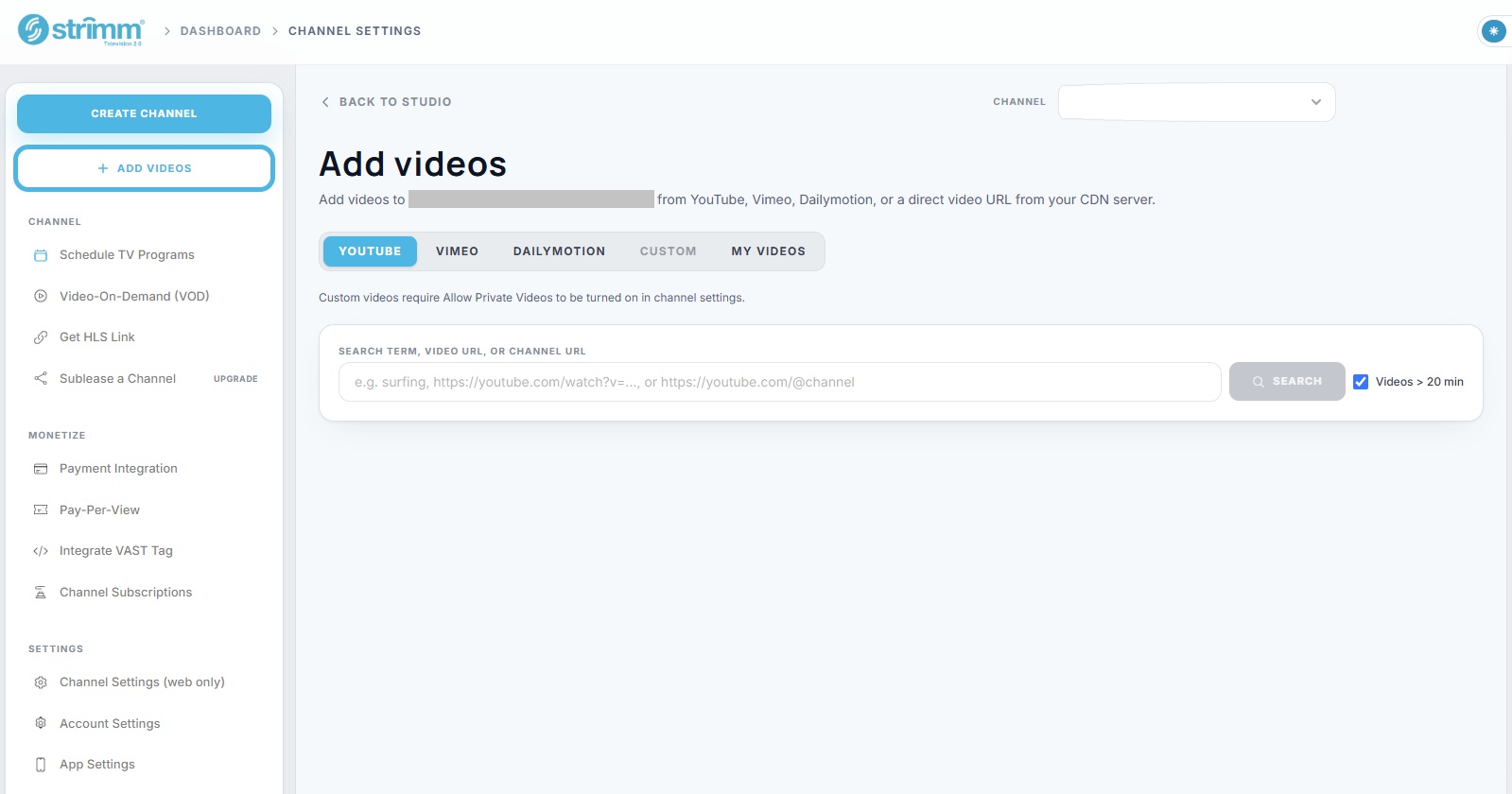
अपना चैनल खोलें: चैनल के Production Studio में जाएं और Add Videos चुनें।
प्रदाता चुनें: बाहरी HLS लाइव फ़ीड के लिए YouTube, Vimeo, या Custom चुनें।
यदि आवश्यक हो तो Custom स्रोत सक्षम करें: HLS के लिए, पहले अपनी चैनल सेटिंग में Allow Private Videos चालू करें। इससे Custom विकल्प सक्षम होता है; यह आपके स्ट्रीमिंग प्रदाता द्वारा लगाई गई पाबंदियों को नहीं हटाता।
लाइव लिंक दर्ज करें: व्यूइंग या प्लेबैक URL पेस्ट करें और निर्देशों का पालन करें:
YouTube:
https://www.youtube.com/watch?v=VIDEO_IDVimeo:
https://vimeo.com/event/EVENT_ID—कोई भी अतिरिक्त प्राइवेसी घटक बनाए रखें।HLS:
https://live.example.com/channel/index.m3u8—आवश्यक क्वेरी पैरामीटर बनाए रखें।
विवरण पूरा करें: Custom HLS स्रोत के लिए, एक शीर्षक दर्ज करें और वैकल्पिक थंबनेल व विवरण जोड़ें। संकेत मिलने पर उचित श्रेणी चुनें।
लाइव इवेंट शेड्यूल करें: लाइव आइटम के थंबनेल पर होवर करें और + चुनें। प्रारंभ दिनांक/समय और समाप्ति दिनांक/समय सेट करें।
सहेजें: इवेंट सबमिट करें। आपके नियमित प्रोग्राम शेड्यूल में अतिरिक्त प्लेसमेंट की आवश्यकता नहीं है।
महत्वपूर्ण: व्यूअर-फेसिंग लिंक का उपयोग करें — एनकोडर का RTMP एड्रेस या स्ट्रीम की नहीं। शेड्यूल किए गए लाइव व्यूइंग पीरियड से पहले अपने बाहरी प्लेटफ़ॉर्म पर ब्रॉडकास्ट शुरू करें, और सुनिश्चित करें कि आपके Strimm इवेंट के समय आपके इच्छित ब्रॉडकास्ट समय से मेल खाते हों।
डिफ़ॉल्ट लाइव ब्रॉडकास्ट
चैनल सेटिंग में Default Live Broadcast सक्षम करें ताकि नियमित शेड्यूल प्रोग्रामिंग की जगह लाइव इवेंट डिफ़ॉल्ट प्लेबैक विकल्प बन जाए।
इससे दर्शक शुरुआत में क्या देखते हैं यह बदलता है; यह आपके नियमित प्रोग्राम शेड्यूल को नहीं बदलता।
जब लाइव ब्रॉडकास्ट उपलब्ध हो तब इसे सक्षम करें, और जब आप नियमित प्रोग्रामिंग को फिर से डिफ़ॉल्ट बनाना चाहें तब इसे अक्षम करें।
दर्शक ब्रॉडकास्ट कैसे देखते हैं
वेबसाइट प्लेयर: शेड्यूल किए गए लाइव-इवेंट विंडो के दौरान, GUIDE के साथ एक Live बटन दिखाई देता है, जिससे दर्शक लाइव ब्रॉडकास्ट चुन सकते हैं।
समर्थित TV ऐप्स: इवेंट आपके चैनल के नाम के बाद Live जोड़कर एक अस्थायी चैनल के रूप में दिखाई देता है। शेड्यूल किया गया इवेंट समाप्त होने पर यह TV गाइड से गायब हो जाता है।
ब्रॉडकास्ट से पहले परीक्षण करें: अपनी वेबसाइट और प्रत्येक इच्छित ऐप पर प्लेबैक की पुष्टि करें। एक शेड्यूल किया गया इवेंट तब भी दिख सकता है जब बाहरी स्रोत शुरू न हुआ हो या उसे चलाया न जा सके।